
Votre objectif
Vous contrôlez un PDF fictif de trois pages, nommé selon la consigne, dans le bon ordre et sous la limite de taille, tout en conservant sa lisibilité.
Pour commencer : Savoir retrouver et renommer une copie de fichier. Les documents de l’atelier sont fictifs ; aucun achat, compte ou service en ligne n’est nécessaire au simulateur. Cet entraînement approfondit les notions existantes et reste distinct des évaluations des sept niveaux. Sur Windows, un lecteur de PDF ou un navigateur ne propose pas forcément l’assemblage des pages. Sur macOS, Aperçu fournit notamment des vignettes et des annotations. Sur Android et iOS-iPadOS, les fonctions dépendent de l’application et de la version : ne supposez pas qu’un simple aperçu permet de tout modifier. Utilisez seulement un document dont vous pouvez effectuer les opérations demandées et conservez l’original.
Durée d’entraînement indicative : 55 à 70 minutes, contrôle final compris
La situation fictive
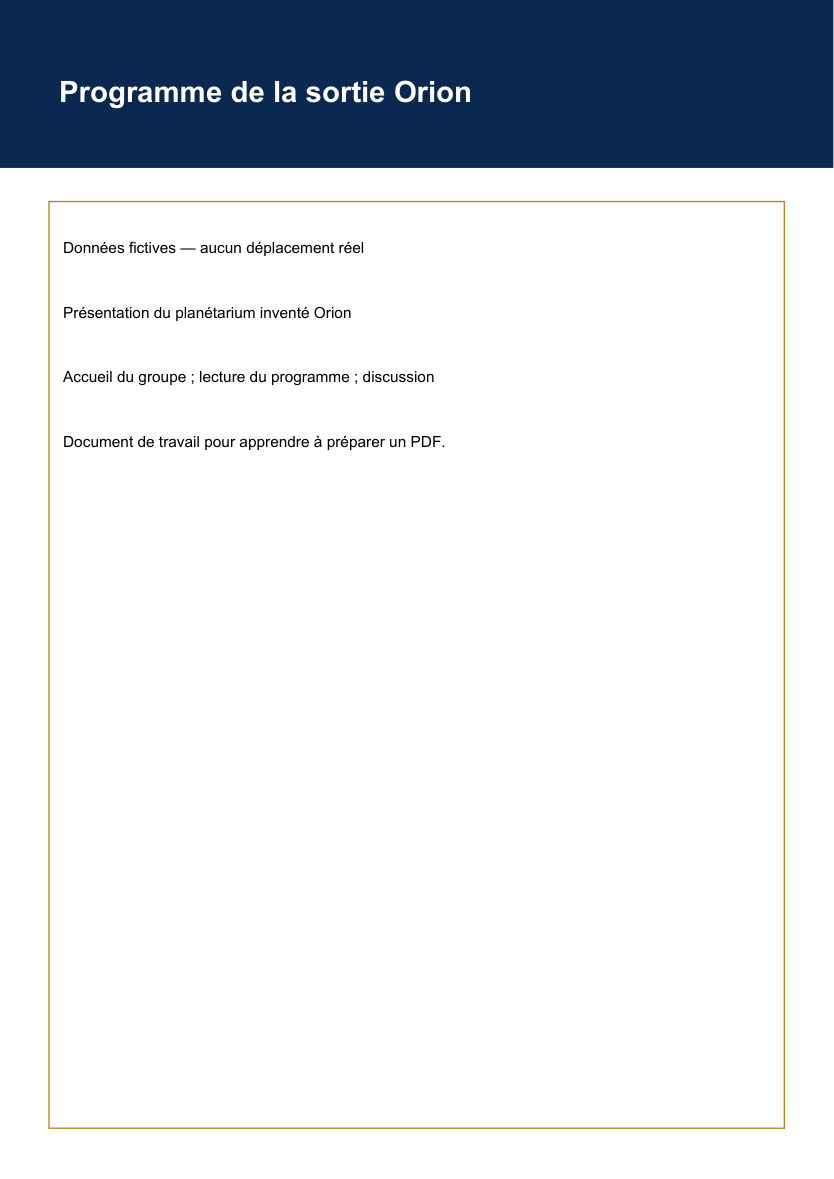
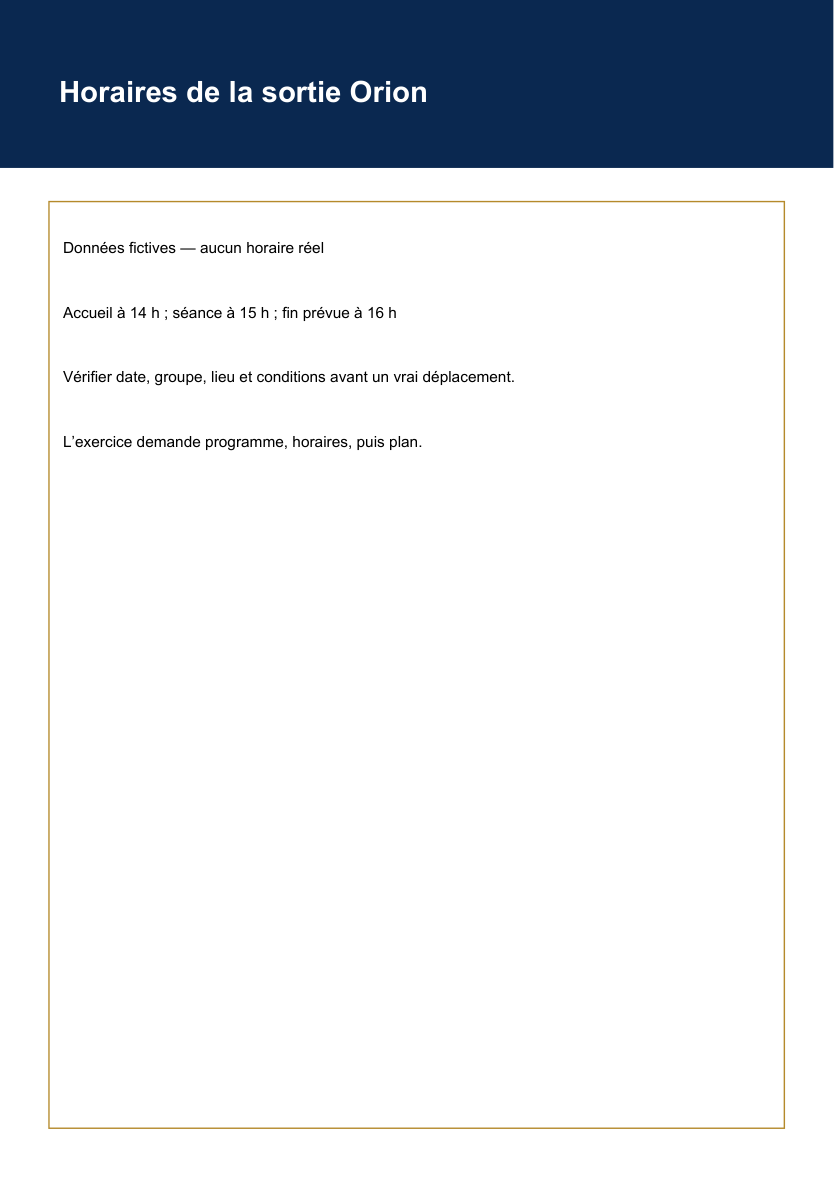
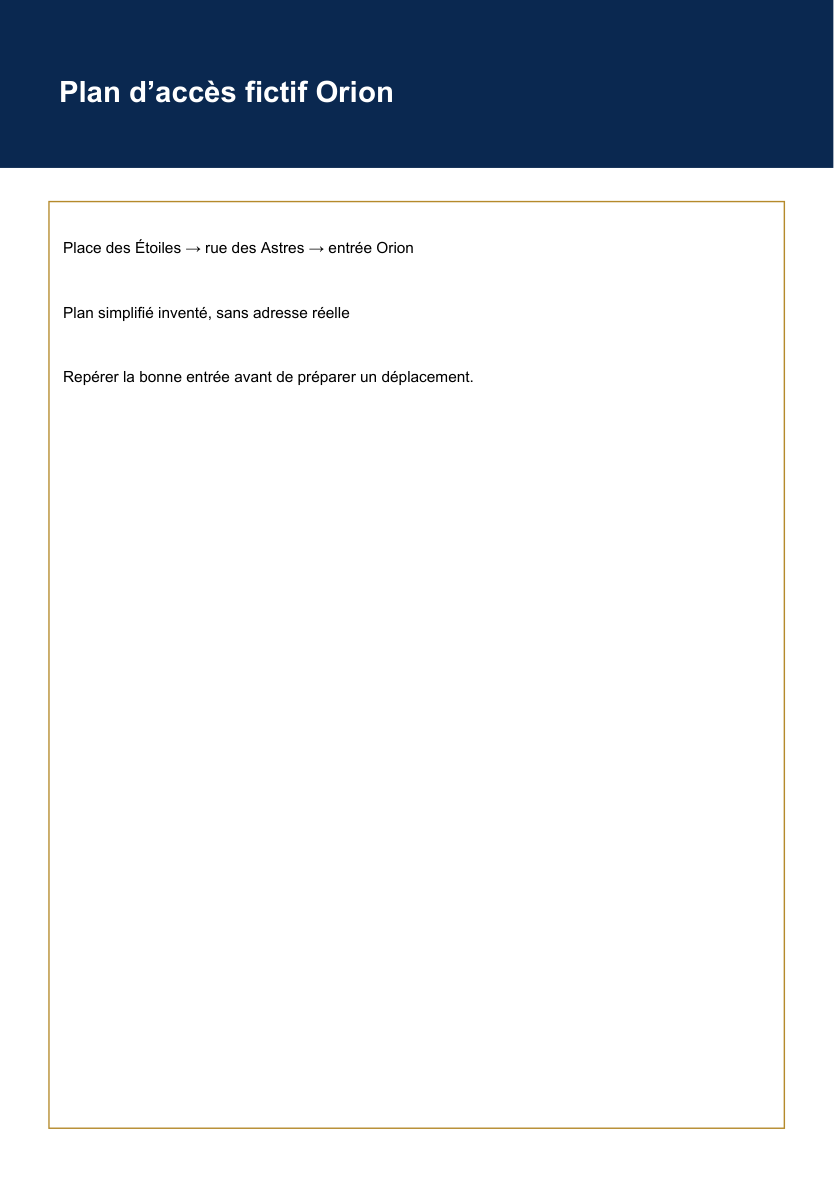
Pour cet exercice fictif, une association prépare une sortie au planétarium Orion. Le dossier doit contenir exactement trois pages : le programme, les horaires puis le plan d’accès. La consigne demande un PDF unique de moins de deux mégaoctets, nommé Sortie_Orion_2026-11-28.pdf. Les documents fournis portent des informations inventées. Une version présente les pages dans le désordre ; une autre est plus petite mais rend les horaires difficiles à lire. Une remarque de relecture doit rester visible sans changer le texte du programme. Vous devez choisir les opérations utiles, préserver les originaux et expliquer votre contrôle final. Cet entraînement se déroule dans le simulateur : aucun document personnel n’est téléversé et aucune protection réelle n’est modifiée pour obtenir le résultat demandé.
Selon votre appareil
- Windows
- macOS
- Android
- iOS-iPadOS
- navigateur
Les intitulés peuvent varier selon la version. Les sources officielles en fin de page permettent de retrouver les commandes de votre outil.
1. Transformer la consigne en contrôles observables
Lisez la consigne fictive avant d’ouvrir un outil. Reformulez séparément le format, le nombre de pages, leur ordre, le nom du fichier et la limite de taille. Ajoutez un critère de lecture : les horaires et les indications du plan doivent rester compréhensibles sans deviner les caractères. Une consigne ne demande pas toujours toutes ces choses ; ne remplacez pas ses exigences par vos habitudes. Notez aussi la nature de la remarque attendue : commenter le programme n’équivaut pas à corriger son texte. Cette liste servira à décider des opérations puis à vérifier leur résultat.
Repérez les originaux fictifs et prévoyez une copie de travail distincte. Sur un appareil réel, regardez le dossier et le nom complet avant tout enregistrement afin d’éviter d’écraser la seule version reçue. Le PDF est un format de document, pas une garantie d’impossibilité de modification. Si une ouverture ou une opération est bloquée, relevez la limitation et demandez une version appropriée à son propriétaire ; ne cherchez pas à supprimer ou contourner la protection. Une application qui sait afficher un PDF n’est pas nécessairement capable de réordonner ses pages.
2. Choisir l’export adapté et donner le nom demandé
Si le document source est modifiable et vous appartient pour cet exercice, préparez sa mise en page avant de l’exporter. Recherchez une fonction d’enregistrement ou d’export au format PDF dans l’application utilisée, puis contrôlez la plage de pages et la présence éventuelle de commentaires ou de marques de révision. Les applications Office de bureau proposent un export PDF ; leurs options dépendent du programme et de la version. Modifier seulement l’extension d’un nom de fichier ne convertit pas son contenu. Dans le simulateur, choisissez donc le format demandé plutôt qu’une simple nouvelle terminaison du nom.
Saisissez ensuite Sortie_Orion_2026-11-28.pdf et choisissez un emplacement que vous pourrez retrouver. Évitez de multiplier les mentions ambiguës comme « final », « final2 » ou « vraiment final » ; gardez les versions de travail à part et le nom imposé pour le résultat demandé. Une impression vers PDF peut produire une nouvelle représentation du document et modifier certaines fonctions interactives ; utilisez l’export prévu lorsque ses options répondent au besoin. Sur téléphone, le partage et l’export peuvent apparaître ailleurs que sur ordinateur : recherchez la fonction documentée de l’application, sans installer un outil uniquement pour reproduire un menu absent.
3. Vérifier et remettre les pages dans l’ordre
Affichez les miniatures du PDF fictif et identifiez les pages par leur contenu, puis placez le programme en premier, les horaires en deuxième et le plan en troisième. Ne vous fiez pas uniquement aux numéros imprimés : une page peut être mal numérotée ou contenir un titre presque identique à une autre. Dans Aperçu sur Mac, les vues Vignettes ou Planche-contact permettent de déplacer des pages par leur miniature. Sur un autre appareil, vérifiez que l’outil propose effectivement cette opération. Si ce n’est pas le cas, expliquez la limite et repartez du document source ou d’un outil autorisé déjà disponible.
Parcourez ensuite les trois pages en taille normale. Vérifiez leur orientation, les bords, les titres et l’absence de doublon ou de page vide involontaire. Quand un outil demande une plage de pages, confirmez que toutes les pages attendues sont incluses. Une miniature minuscule permet de reconnaître une organisation générale mais ne prouve pas la lisibilité du texte. Dans l’exercice, comparez votre ordre à la consigne écrite, puis annoncez le total obtenu. Si une page manque dans les documents fournis, signalez ce manque : une mise en page soignée ne rend pas complet un dossier incomplet.
4. Distinguer annotation, modification et autorisation
Ajoutez à la copie fictive une note de relecture indiquant qu’un horaire est à confirmer. Une annotation apporte un commentaire, un surlignage ou une zone ajoutée ; elle ne corrige pas nécessairement le texte déjà présent dans le PDF. Dans Aperçu sur Mac, les outils d’annotation servent notamment à commenter, mais ne permettent pas de modifier le texte original d’un PDF. Si la consigne demandait une véritable correction, il faudrait idéalement reprendre le document source avec l’autorisation nécessaire, puis exporter une nouvelle version. Expliquez cette différence avant de choisir un outil simplement parce qu’il affiche un crayon.
Enregistrez la copie de l’exercice puis rouvrez-la pour vérifier que la remarque est visible. Les méthodes d’enregistrement peuvent conserver des annotations modifiables ou les intégrer à une représentation fixe ; choisissez selon le besoin formulé. N’ajoutez pas une signature personnelle pendant l’entraînement. Sur un document réel protégé ou signé, interrompez les opérations qui dépassent vos droits et demandez la version adaptée au propriétaire. Une forme opaque posée sur du texte n’est pas une méthode fiable pour supprimer une information confidentielle. L’objectif de cette fiche est le contrôle d’un document fictif, sans intervention sur ses protections.
5. Contrôler le poids et relire le résultat enregistré
Consultez la taille du fichier final dans ses informations ou propriétés, puis comparez-la à la limite fictive de deux mégaoctets. Les limites et unités doivent être celles de la consigne ou du service destinataire ; ne les devinez pas. Si une réduction est nécessaire, travaillez sur une nouvelle copie. Certains outils proposent une taille minimale ou une compression des images ; cela peut diminuer leur qualité. Aperçu sur Mac propose des options de réduction lors de l’export. Comparez ensuite les petits caractères et le plan à l’original : un fichier plus léger peut devenir inutilisable si ses informations ne se lisent plus.
Rouvrez le PDF enregistré depuis son dossier, puis contrôlez les cinq critères de départ : format réellement lisible, trois pages, ordre correct, nom exact et taille sous la limite. Relisez également la note attendue et les marges de chaque page. Si du texte doit être sélectionnable ou accessible à un outil d’assistance, vérifiez ce besoin séparément : une bonne apparence ne prouve pas toutes les propriétés d’accessibilité. Expliquez enfin pourquoi vous avez rejeté la version trop floue. La réussite correspond à un résultat vérifié après enregistrement, pas au simple message annonçant la fin de l’export.
À vous de pratiquer
Préparez une décision ou un résultat à partir du cas fourni, puis utilisez la vérification. Le retour explique ce qui reste à reprendre. Vous pouvez recommencer.
Relire votre résultat
Ces repères ne sont pas enregistrés. Ils ne prouvent pas qu’une action sur un appareil ou un service réel a été réalisée.
Vérifier vos repères
Quatre questions d’entraînement, avec une seule réponse par question. Les explications sont affichées après correction ; les réponses et le résultat restent dans cette page et ne sont pas enregistrés.
En cas de difficulté
Renommer au lieu de convertir
Ajouter une extension PDF à un nom ne crée pas ce format. Utilisez un export ou un enregistrement approprié, puis ouvrez le résultat pour le vérifier.
Réduire jusqu’à rendre illisible
La compression doit être suivie d’une relecture. Conservez la version de départ et comparez les petits caractères, les images et les informations essentielles avant de retenir le résultat.
Confondre une note avec une correction
Une annotation peut suggérer une modification sans changer le texte d’origine. Déterminez ce qui est demandé et respectez les protections ou restrictions du document reçu.
Les supports pour pratiquer
Ouverture libre. L’impression et la modification de ce PDF restent protégées. Les supports et packs formateur sont remis selon les modalités de la formation.
Pour créer votre propre PDF sans modifier un PDF protégé du site, utilisez ces trois images fictives comme sources :
Choisir la suite
Retrouver les commandes et les repères officiels
Repères officiels contrôlés le 28 novembre 2026. Les interfaces, offres et conditions peuvent évoluer.
- Microsoft : enregistrer ou convertir en PDF dans les applications Office
- Apple Aperçu sur Mac : ajouter, supprimer et déplacer des pages PDF
- Apple Aperçu sur Mac : annoter un PDF et enregistrer les annotations
- Apple Aperçu sur Mac : réduire la taille d’un PDF
- Apple Aperçu sur Mac : comprendre les mots de passe et autorisations d’un PDF